1. ඔබ Gmail පාවිච්චි කරන්නේ නම් පහත පරිදි ඔබගේ සකස්කිරීම් (Settings) කරගන්න.

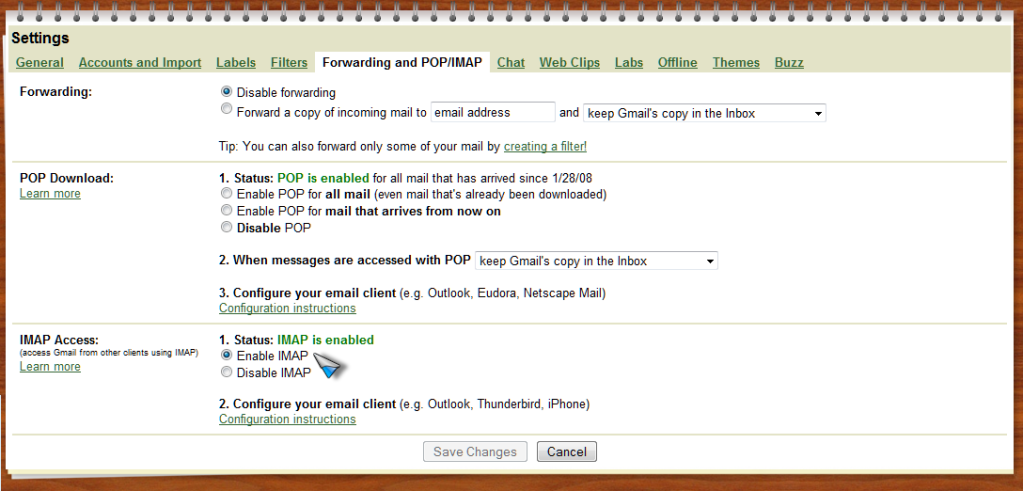
2. මුලින්ම Thunder Bird ඩවුන්ලෝඩ් කරගන්න. ඒ සඳහා www.mozillamessaging.com වෙබ් අඩවියට පිවිසෙන්න. එහි ඇති ඩවුන්ලෝඩ් ලින්ක් එක මඟින් ඩවුන්ලෝඩ් කරගෙන සාමාන්ය මෘදුකාංගයක් (Software) මෙන් ස්ථාපිත (Install) කරගන්න.
3. ඉන්පසු එය මුල් වරට ක්රියාත්මක කරවීමේදී ඊමේල් ගිණුම ස්ථාපිත කිරීම සඳහා විනඩෝවක් දිස්වේ. ඔබ මීට ප්රථම එමඟින් උත්සාහ කර අසාර්ථක වී නම්, File-> New-> Mail Account... ඔස්සේ එම වින්ඩෝව ලබාගන්න.

4. ඉන්පසු පහත වින්ඩෝවේ මෙන් ඔබගේ ඊමේල් ගිණුමේ තොරතුරු ඇතුලත් කරන්න.
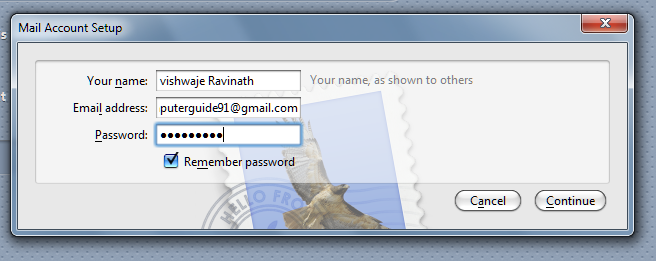
5. Continue බොත්තම ඔබන්න. ඉන්පසු මඳක් රැඳී සිටන්න. එවිට ඊමේල් ගිණුමට අදාල සැකසීම් සවයංක්රීයව Thunder Bird විසින් ලබා ගනු ඇත.
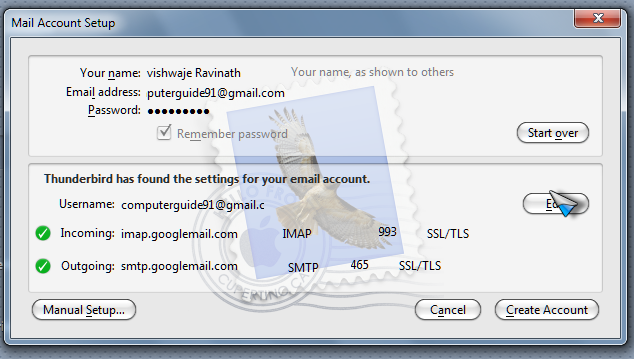
6. ඉන්පසු Create Account බෙත්තම එබීමෙන් ඊමේල් ගිණුම සථාපිත කරගත හැකිය. ඔබට තවදුරටත් යම්කිසි සකස් කිරීමක් කිරීමට අවශ්යනම් (උ. දා. ඊමේල් සොයාබලන කාල පරතරය ආදිය...) Manual Setup බෙත්තම එබීමෙන් සංකීර්ණ වින්ඩෝව දිස්වේ. මෙහි ඇති බොහෝ සකස් කරීම් සංකීර්ණ පරිශීලකයන් සඳහා වන බැවින් ඉතා හොඳින් කියවා බලා එවා සකස් කරන්න. යම් කිසි වැරැද්දක් සිදුවී එය සකස් කරිමට නොතේරේ නම් එම ගිණුම මකාදමා මුළ සිට පටන්ගන්න.

7. ඉන්පසු OK Click කරන්න.
8. ඔබගේ ඊමේල් ලිපිනයේ නම වම් පස දිස්වේ. එහි Right Click කර Get Messages Click කරන්න. එවිට මඳ වේලාවක් යන තුරු ඔබගේ ඊමේල් Thunder Bird Download කරගනු ඇත.

ඉන්පසු මඳක් Thunder Bird විමර්ශනය කරන්න. එවිට එමඟින් කළ හැකි තවත් දේ ඔබට දැනගැනීමට හැකිවනු ඇත. එවැනි දේ ඉදිරියේදී මෙහි ඉදිරිපත් කිරීමට මම බලාපොරොත්තු වෙමි.

No comments:
Post a Comment